読み込み中...
グループを使ったシーン分岐
グループを使うと、同じセッションの中で参加者を一時的に分けて、見せる会話・画像・動画・選択肢を切り替えられます。
「全員で同じ進行を読む」だけでは作れない、秘密会話や別行動の演出に向いています。
こんなときに使います
1. 一部の参加者だけに秘密会話を見せたい
例えば、
- 探偵チームだけが作戦会議をする
- 犯人だけに裏の指示を出す
- 被害者陣営と犯人陣営で別々の導入を見せる
といった場面です。
対象のロールを特定グループへ移動し、そのグループ向けに会話ノードを再生します。
2. 2チームに分かれて別行動させたい
例えば、
- A班は倉庫を調査する
- B班は応接室で聞き込みをする
というように、同時並行で別のシーンを進められます。
VC・グループ変更を使えば、通話先の分離とシナリオ進行の分離を同時に行えます。
3. 別れたグループを合流させたい
別行動のあとに全員を共通グループへ戻せば、そこから先は再び全員共通の進行に戻せます。
「分岐させる」と「合流させる」をセットで考えると使いやすいです。
できること
グループを使うと、グループごとに次のような出し分けができます。
- 会話をグループ単位で再生する
- 選択肢をグループ単位で出す
- 画像演出をグループ単位で見せる
- 動画演出をグループ単位で見せる
- VC移動と同時に所属グループを変える
基本の流れ
1. シナリオ設定でグループを作る
まず、シナリオ設定の グループ で使いたいグループを定義します。
例:
全体: 全員用探偵側: 探偵チーム犯人側: 犯人チーム
全体 のような共通グループを基準にしておくと、最後に戻す先がわかりやすくなります。
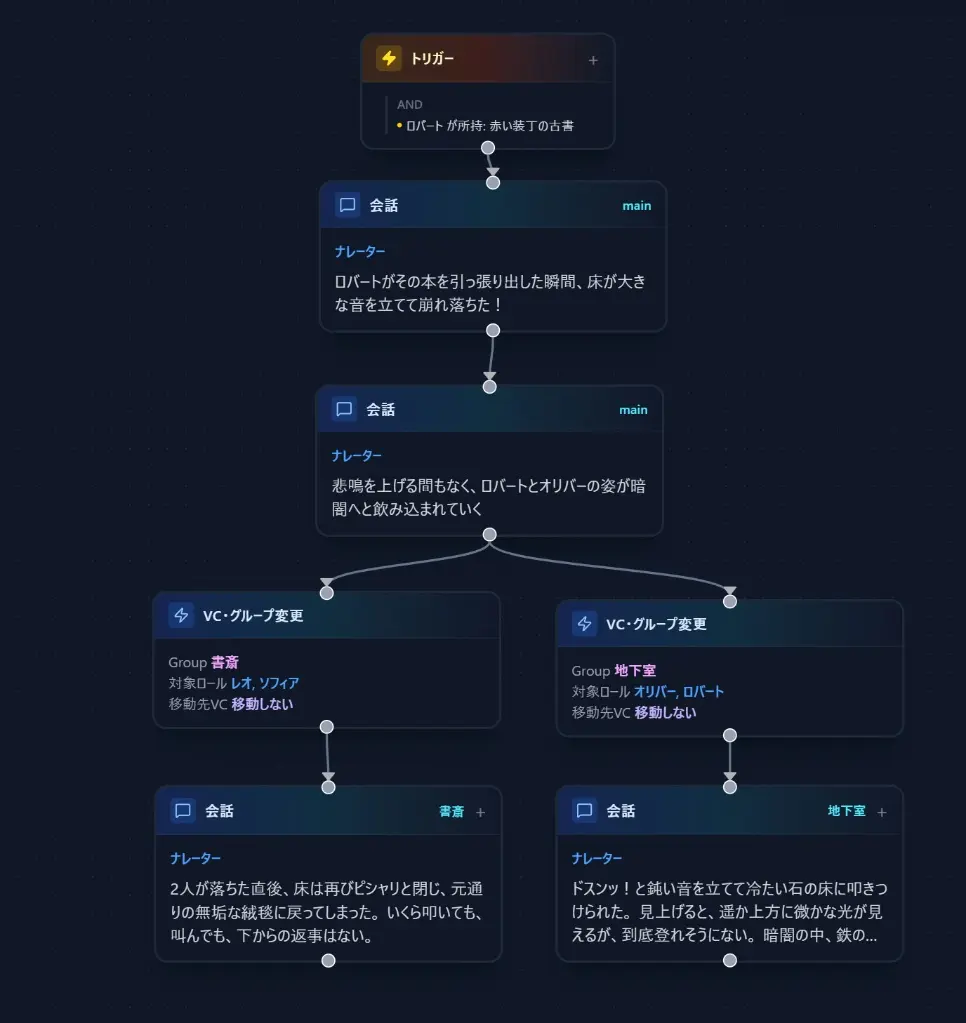
2. VC・グループ変更で対象ロールを移動する
アクションノードの VC・グループ変更 を使って、対象ロールを移動します。
ここでできるのは次の2つです。
- ボイスチャンネルを変える
- 所属グループを変える
どちらか片方だけでも使えますが、別行動の演出では両方を一緒に設定することが多いです。
3. 各演出ノードで再生対象グループを指定する
会話、選択肢、画像、動画の各ノードには 再生対象グループ があります。
ここに対象グループを指定すると、そのグループにいる参加者だけがその演出を見ます。
例:
- 探偵チーム向けの会話ノードは
探偵側 - 犯人向けの独白ノードは
犯人側 - 合流後の共通会話ノードは
全体
代表的なユースケース
探偵チームだけに相談シーンを見せる
探偵側を作る- 探偵役のロールを
探偵側に移す - 相談シーンの会話ノードの再生対象グループを
探偵側にする - 相談が終わったら
全体に戻す
これで他の参加者には見えない相談シーンを作れます。
犯人だけに裏の指示を出す
犯人側を作る- 犯人ロールだけを
犯人側に移す - 犯人向けの会話や画像演出を
犯人側向けに置く - 必要ならすぐ
全体に戻す
短い秘密指示なら、この構成が最もシンプルです。
2チームに分かれて同時進行する
A班とB班を作る- それぞれのロールを別グループへ移す
- 各グループ向けに別の会話・画像・動画ノードを置く
- 最後に
全体へ合流させる
調査フェーズや中間イベントで使いやすいパターンです。
注意点
ノードのグループ化とは別機能です
スクリプトエディタには、ノードをまとめて整理するための「ノードのグループ化」があります。
これは画面上の整理機能で、プレイヤーの進行を分けるグループとは別です。
今回のレシピで扱っているのは、プレイ中の参加者を分けるグループです。
合流地点を決めておくと設計しやすいです
グループ分岐は便利ですが、戻し先が曖昧だと進行が複雑になります。
先に
- どこで分けるか
- どこで
全体に戻すか
を決めてから組むと破綻しにくくなります。
誰が今どのグループにいるかを意識する
再生対象グループを設定しても、参加者がそのグループに移っていなければ演出は届きません。
演出ノードだけでなく、その前段の VC・グループ変更 が正しく入っているかを確認してください。
まとめ
グループは、参加者の進行をチーム単位で分けるための機能です。
特に向いているのは次の2つです。
- 秘密会話
- 別行動
まずは 全体 と追加グループを1つ作り、
- 移動する
- そのグループ向けに再生する
全体に戻す
という最小構成から試すのがおすすめです。